なぜプロンプターを使うと不自然に見えるのか
視線とテンポの観点から、カメラ前でも自然に見せるコツをまとめます。
動画制作、ライブ配信、オンライン発表で、テレプロンプターは本来とても便利な道具です。ところが現実には、こんな印象を持たれがちです。
原稿は合っているのに、視線は固く、声は平坦で、なんだか機械的に見える。
視聴者はすぐに気づきます。「原稿を読んでいるな」と。
この「読んでいる感」は、信頼感を下げるだけでなく、話し手と聞き手の距離を広げてしまいます。ここでは、なぜ従来のテレプロンプターが不自然に見えやすいのか、そしてどう改善できるのかを見ていきます。
1. なぜ「原稿を読む人」に見えてしまうのか
1) 目線が文字を追い続ける
自然な会話では、視線は相手の目や顔のまわりを柔らかく動きます。ところが、一定速度で流れる文字を追い続けると、目線はどうしても文字に引っ張られます。カメラはこの違和感を強く拾います。
2) 文字を追うと表現が削られる
従来のテレプロンプターは、人が機械に合わせる仕組みです。文字を追いかけることに意識を取られると、声の抑揚や感情表現に割ける余裕が減ります。その結果、話し方まで硬く見えてしまいます。
2. どうすれば自然に見せられるのか
解決の方向性は大きく 2 つです。
- 文字をカメラにできるだけ近づけること
- 機械が人の話す速さに合わせること
市場には「音声追従」をうたう製品もありますが、遅延が大きかったり、使い勝手が足りなかったりします。
3. SpeechCue はどう違うのか
SpeechCue は、こうした不満を解消するために作りました。単なる文字表示アプリではなく、あなたの話し方に合わせて動く補助役です。
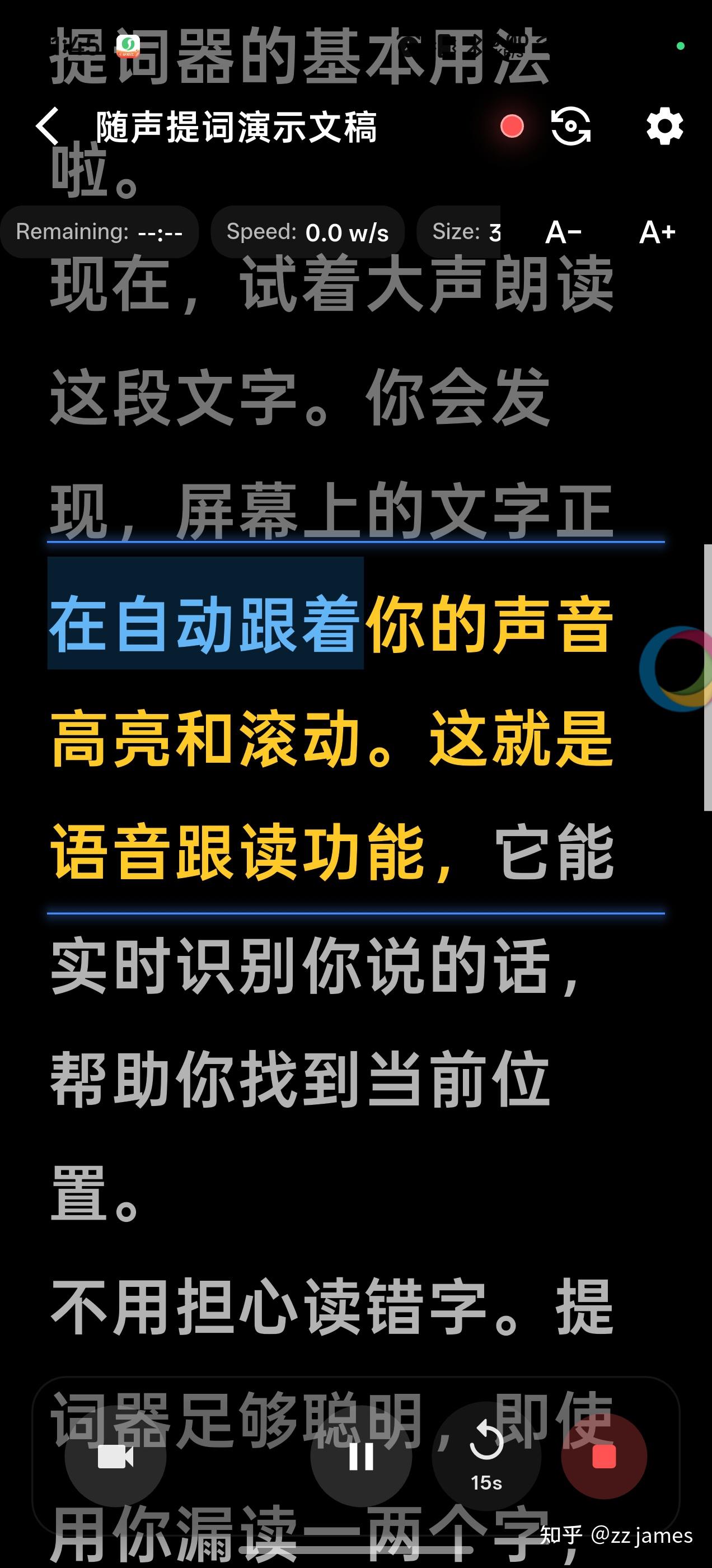
1) 音声に追従する
SpeechCue は、あなたの声に合わせて文字を進めます。
- 止まれば止まる
- 速く話せば追いつく
- 少し脱線しても待ってくれる
2) オフラインで安心
原稿には、未公開の企画や機密情報が入ることもあります。SpeechCue は端末内で使えるので、安心して作業できます。
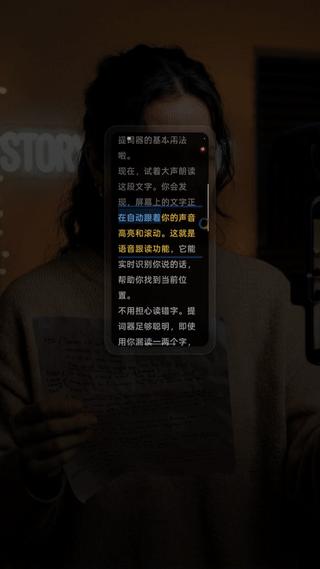
3) フローティングウィンドウで視線を保つ
表示を小さく、カメラの近くに置けるので、目線のズレを抑えやすくなります。配信、会議、Vlog 収録のどれでも使いやすい設計です。
まとめ
テレプロンプターは、表現を縛る檻ではなく、クリエイターを支える道具であるべきです。
文字を追いかける不安から解放されると、自然で、自信のある、あなたらしい話し方が前に出てきます。
SpeechCue の入手方法
SpeechCue は主要ストアで配信中です。
初めて人前で話す人も、プロとして収録する人も、SpeechCue はもっと自然な対話感を取り戻す手助けをします。